
Cómo instalar una impresora en un ordenador: guía sencilla y completa

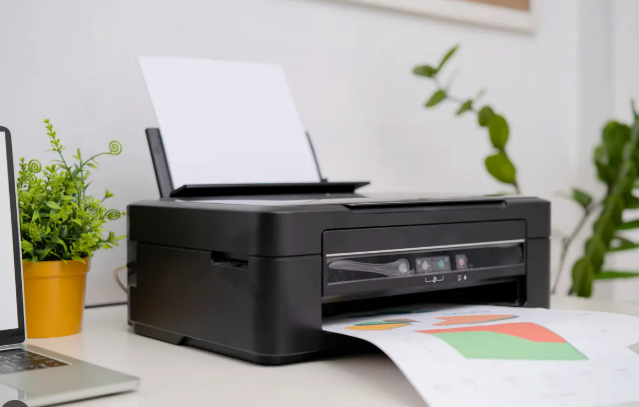
Acabas de comprar una impresora o necesitas volver a configurarla. Sea una impresora con cable USB, una impresora inalámbrica, con pantalla o sin ella, en esta guía encontrarás cómo conectarla paso a paso a tu ordenador, tanto si utilizas Windows como si trabajas con Mac.
- 1. Antes de empezar: lo que debes tener preparado
- 2. La forma más sencilla: instalar una impresora con cable USB
- 3. Instalar una impresora inalámbrica (Wi‑Fi) con pantalla integrada
- 4. Instalar una impresora sin pantalla
- 5. Instalar una impresora con puerto de red (Ethernet)
- 6. Instalar una impresora Bluetooth (menos frecuente)
- 7. Qué hacer si la impresora no aparece
- Preguntas frecuentes
1. Antes de empezar: lo que debes tener preparado
Conviene revisar algunos elementos básicos antes de iniciar la instalación, porque una pequeña comprobación previa suele evitar errores innecesarios.
✔️ La impresora, enchufada a la corriente y encendida
✔️ Papel en la bandeja y cartuchos instalados
✔️ Un cable USB, si no vas a conectarla por Wi‑Fi
✔️ Un ordenador con conexión a Internet, necesario en algunos métodos inalámbricos
✔️ La marca y el modelo exactos, normalmente impresos en la carcasa, por ejemplo HP Deskjet 2710
Tener estos datos a mano acelera mucho el proceso, sobre todo si el sistema necesita descargar controladores o si vas a usar una aplicación del fabricante. También es útil confirmar que la impresora no muestra ningún aviso de error, como falta de tinta o atasco de papel, antes de intentar vincularla al equipo.
2. La forma más sencilla: instalar una impresora con cable USB
Si estás empezando, esta suele ser la opción más cómoda y la más estable. Basta con conectar el cable y dejar que el sistema detecte el dispositivo.
En un ordenador Windows:
- Conecta el cable USB entre la impresora y el ordenador.
- Espera unos segundos: en muchos casos, Windows la reconoce e instala el dispositivo automáticamente.
- Si no ocurre nada, abre Configuración → Bluetooth y dispositivos → Impresoras y escáneres → y selecciona Agregar dispositivo o Agregar una impresora.
- Elige la impresora que aparezca en la lista y confirma con Agregar.
En un Mac:
- Conecta el cable USB.
- Ve a Configuración del sistema → Impresoras y escáneres.
- Pulsa el botón + situado en la parte inferior izquierda.
- Selecciona tu impresora en la lista y haz clic en Añadir.
En ambos sistemas, si el equipo solicita descargar software adicional, conviene seguir el asistente oficial del fabricante para evitar errores de compatibilidad. En modelos recientes, muchas veces basta con la detección automática.
3. Instalar una impresora inalámbrica (Wi‑Fi) con pantalla integrada
Si la impresora tiene una pequeña pantalla, ya sea táctil o con botones, la configuración suele ser bastante directa, porque puedes seleccionar la red desde el propio equipo.
- Enciende la impresora.
- Abre el menú y busca ajustes de red o Wi‑Fi.
- Selecciona tu red inalámbrica, es decir, la que corresponde a tu router o caja de Internet.
- Introduce la contraseña del Wi‑Fi.
- Cuando la conexión se complete, la impresora mostrará un mensaje como «Conectado» o un icono de red inalámbrica.
Después, en el ordenador, solo queda añadirla desde los ajustes habituales:
- En Windows: entra en Configuración > Impresoras y escáneres > Agregar una impresora.
- En Mac: abre Configuración > Impresoras y escáneres > + y selecciona la impresora que aparezca disponible.
Este tipo de instalación resulta especialmente práctico cuando quieres imprimir desde varios dispositivos en la misma red. Una vez que la impresora queda vinculada al Wi‑Fi, normalmente no hace falta repetir el proceso en cada uso, salvo que cambies de red o restablezcas el equipo.
4. Instalar una impresora sin pantalla
Algunos modelos, sobre todo los más sencillos o económicos, no incorporan pantalla. En ese caso, existen varias formas de completar la configuración sin complicaciones.
A. Método con botón WPS, rápido y sin cable
Este sistema solo funciona si tanto la impresora como el router o la caja de Internet incluyen botón WPS.
- Pulsa el botón Wi‑Fi o WPS de la impresora hasta que el indicador empiece a parpadear.
- Acto seguido, presiona el botón WPS de tu router (Free, SFR, Orange…).
- Tras uno o dos minutos, la conexión debería quedar establecida.
🔄 Si no funciona a la primera, prueba con el siguiente método.
B. Método con aplicación móvil
- Descarga la aplicación oficial correspondiente, como HP Smart, Canon Print o Epson Smart Panel.
- Enciende la impresora y sigue las indicaciones que aparecen en la app.
- La propia aplicación te guía para conectarla al Wi‑Fi incluso si la impresora no tiene pantalla.
Este sistema suele ser muy útil porque centraliza varios pasos en una sola interfaz y reduce la posibilidad de equivocarse al introducir la red o la contraseña.
C. Método con cable USB temporal
- Conecta la impresora al ordenador mediante un cable USB.
- Descarga el software del fabricante desde su página oficial (HP, Canon, Epson…).
- El programa normalmente ofrece la opción de configurar el Wi‑Fi automáticamente.
- Cuando finalice el asistente, ya puedes desconectar el cable.
Esta alternativa es especialmente práctica cuando el equipo no dispone de pantalla y la red inalámbrica no puede configurarse directamente desde los botones físicos.
5. Instalar una impresora con puerto de red (Ethernet)
Algunas impresoras se conectan mediante cable de red a la caja de Internet o al router. Es una solución muy estable, especialmente útil en entornos donde se prioriza una conexión fija.
- Conecta un cable RJ45 (Ethernet) entre la impresora y el router.
- La impresora se enlazará de forma automática a la red.
- Después, añádela en el ordenador desde los ajustes habituales:
- Windows: Configuración → Impresoras → Agregar una impresora.
- Mac: Configuración del sistema → Impresoras → botón +.
Si la impresora está conectada por Ethernet, varios equipos pueden usarla dentro de la misma red sin necesidad de moverla ni reconectarla cada vez.
6. Instalar una impresora Bluetooth (menos frecuente)
La conexión Bluetooth no es la más habitual en impresoras, pero algunos modelos la incluyen. En esos casos, el procedimiento suele ser sencillo:
- Activa el Bluetooth en el ordenador.
- Pon la impresora en modo de detección Bluetooth, siguiendo las indicaciones del manual.
- Abre los ajustes Bluetooth del equipo y añade la impresora.
- Después, entra en la sección de impresoras para completar la configuración.
Si el emparejamiento falla, conviene comprobar que la impresora esté realmente en modo visible y que no exista ya una conexión previa guardada que esté interfiriendo.
7. Qué hacer si la impresora no aparece
Estos son algunos de los problemas más comunes y las soluciones que suelen resolverlos:
| Problema | Solución |
|---|---|
| No ocurre nada cuando conecto el USB | Prueba con otro puerto USB o cambia el cable |
| La impresora no aparece en Wi‑Fi | Reinicia la impresora y el router |
| Mensaje de «sin conexión» | Comprueba que la impresora esté encendida y correctamente conectada |
| El Wi‑Fi es inestable | Acerca la impresora al router o utiliza un cable de red |
| No consigo imprimir | Elimina la impresora y añádela de nuevo |
Si el problema persiste, también puede ser útil reiniciar el ordenador antes de repetir la instalación. En ocasiones, el sistema conserva una configuración anterior que impide detectar correctamente el dispositivo.
Preguntas frecuentes
¿Cómo instalar una impresora HP sin CD?
Puedes usar la aplicación HP Smart o descargar los controladores desde la página de HP. Después, conecta la impresora por USB o completa la configuración por Wi‑Fi.
¿Puedo imprimir desde varios ordenadores?
Sí, siempre que la impresora esté conectada por Wi‑Fi o a la red. Cada ordenador debe añadirla desde sus propios ajustes.
¿Se puede usar una impresora sin Internet?
Sí, si la conectas por cable USB. En los modelos inalámbricos, la conexión a Internet puede ser necesaria durante la configuración inicial.
¿Cómo sé si la impresora está bien conectada?
Debe aparecer en los ajustes de impresión de tu ordenador. También puedes imprimir una página de prueba para confirmar que todo funciona.
¿Hay que instalar un controlador cada vez?
Normalmente no. Muchas impresoras actuales se reconocen solas, aunque en algunos modelos sigue siendo necesario descargar el controlador o el software del fabricante.
Deja un comentario