Cómo jugar Roblox en PC en 2026: guía completa

Pasé varias horas revisando guías que circulan por otros sitios para configurar Roblox en PC y la mayoría arrastra datos antiguos que ya no sirven. Lo que encontrarás aquí está actualizado a 2026 y responde a lo importante: cómo instalarlo, qué necesitas para que funcione bien y qué ajustes marcan una diferencia real cuando juegas en computadora.
Jugar en PC cambia bastante la experiencia. La imagen es más precisa, el control con teclado y mouse ofrece más margen de reacción y, en muchos casos, el rendimiento es mejor que en móvil. Además, desde el ordenador se aprovecha mejor la cámara, la lectura de mapas y la interacción en juegos de combate, exploración o plataformas.
- ¿Roblox es gratis en PC?
- Requisitos mínimos para jugar Roblox en PC en 2026
- Cómo descargar e instalar Roblox en PC paso a paso
- Cómo crear tu cuenta de Roblox
- Controles de Roblox en PC: teclado, mouse y atajos
- Cómo ver tus FPS en Roblox con Shift+F5
- Cómo mejorar el rendimiento de Roblox en PC
- ¿Se puede jugar Roblox en PC sin descargarlo?
- Qué jugar primero en Roblox desde PC
- Preguntas frecuentes
¿Roblox es gratis en PC?
Sí, jugar Roblox en PC es completamente gratis. Basta con descargar el cliente, crear una cuenta e iniciar sesión para acceder a miles de experiencias sin pagar nada. Los Robux siguen siendo opcionales: son la moneda virtual de la plataforma y se usan para comprar accesorios, mejoras o ciertos contenidos dentro de algunos juegos, pero no son necesarios para disfrutar de la gran mayoría de experiencias.
Conviene distinguir entre Roblox y los servidores o accesos especiales que crean algunos desarrolladores. En ciertos juegos puede haber servidores VIP o contenido de pago, pero eso depende del creador de cada experiencia, no de Roblox como plataforma. Si un juego pide pago para entrar, siempre habrá muchas alternativas gratuitas dentro del catálogo general.
Requisitos mínimos para jugar Roblox en PC en 2026
Hay un cambio importante que no siempre aparece en guías viejas: Windows 7 y Windows 8 ya no son compatibles con Roblox en 2026. Si todavía ves esas versiones recomendadas en algún artículo, la información está desactualizada. Hoy el cliente funciona en Windows 10 de 64 bits o Windows 11.
Estos son los requisitos actualizados según la documentación oficial de Roblox:
| Componente | Mínimo | Recomendado |
|---|---|---|
| Sistema Operativo | Windows 10 (64-bit) | Windows 11 |
| Procesador | 1.6 GHz (2005+) | Intel i5 / Ryzen 5 moderno |
| RAM | 1 GB | 4–8 GB |
| Tarjeta gráfica | DirectX 10 | GPU dedicada < 5 años |
| Almacenamiento | 300 MB | +1 GB (caché de texturas) |
| Internet | 4–8 Mb/s estable | 20+ Mb/s |
Con 4 GB de RAM y una gráfica integrada decente suele ser suficiente para la mayoría de los mundos. En equipos más limitados, especialmente si no llegan a 2 GB de RAM, es normal notar bajadas de FPS en mapas grandes o en experiencias con muchos jugadores conectados al mismo tiempo.
Cómo descargar e instalar Roblox en PC paso a paso
Hay dos formas prácticas de instalar Roblox gratis en PC. Las dos funcionan, pero una puede ser más útil que la otra según el tipo de red o de equipo que uses.
Opción 1: desde el sitio oficial de Roblox
Es el método más universal y el que mejor funciona en cualquier PC con Windows 10 o Windows 11:
- Abre Chrome, Edge o Firefox y entra en roblox.com.
- Crea tu cuenta o inicia sesión si ya la tienes.
- Abre cualquier juego y pulsa el botón verde Jugar.
- La descarga del instalador se inicia automáticamente.
- Ejecuta el archivo descargado y espera a que termine la instalación.
- Roblox se abrirá solo y ya podrás empezar a jugar.
Si la conexión acompaña, todo el proceso suele completarse en pocos minutos.
Opción 2: desde Microsoft Store
Esta alternativa resulta muy útil cuando el navegador o la red bloquean descargas de archivos ejecutables, algo que puede pasar en escuelas, universidades o centros de trabajo.
- Abre Microsoft Store desde el menú de inicio.
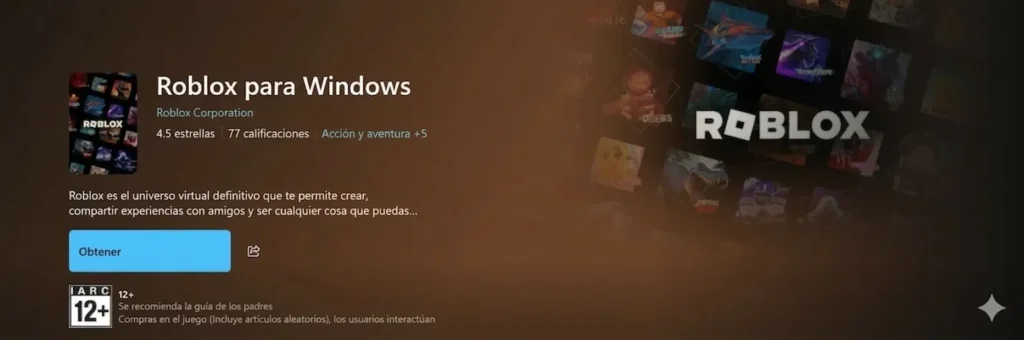
- Busca Roblox y comprueba que el desarrollador sea Roblox Corporation.
- Haz clic en Obtener e instala la aplicación.
- Abre Roblox desde el menú de inicio e inicia sesión con tu cuenta.
La ventaja es que la versión de Microsoft Store se actualiza de forma automática, como cualquier otra app instalada desde la tienda.
Cómo crear tu cuenta de Roblox
Si aún no tienes cuenta, el registro es rápido y no tiene complicación:
- Entra en roblox.com y pulsa Registrarse.
- Introduce tu fecha de nacimiento, un nombre de usuario y una contraseña.
- Ten en cuenta que el nombre de usuario no se puede cambiar gratis después, así que conviene elegirlo con calma.
- Verifica tu correo si decides añadirlo.
- Con eso ya puedes entrar a cualquier experiencia disponible.
Si la fecha de nacimiento indica que eres menor de 13 años, Roblox activa filtros de chat automáticamente. En cambio, si eres mayor de esa edad, el sistema ajusta el acceso a funciones de comunicación según esa información.
Controles de Roblox en PC: teclado, mouse y atajos
Una vez instalado, lo siguiente es aprender los controles básicos. Son bastante intuitivos si ya has jugado otros títulos en ordenador:
| Acción | Tecla / Control |
|---|---|
| Moverse (adelante/atrás/lados) | W A S D |
| Saltar | Barra espaciadora |
| Correr (en juegos que lo permiten) | Shift |
| Rotar cámara | Mouse (botón izquierdo sostenido) |
| Zoom in / Zoom out | Rueda del mouse |
| Abrir mochila | B |
| Chat | / |
| Menú del juego / Configuración | Esc |
| Ver FPS en pantalla | Shift + F5 |
Quien viene del móvil suele notar enseguida una ventaja clara: en PC la cámara se mueve de forma más libre y precisa con el mouse, sin tener que sacrificar el control del personaje. Eso se nota mucho en juegos de combate, parkour o exploración, donde mirar bien alrededor puede marcar la diferencia.
Cómo ver tus FPS en Roblox con Shift+F5
Uno de los atajos más útiles en PC es Shift + F5. Al usarlo dentro de una experiencia de Roblox aparece un panel de estadísticas en una esquina de la pantalla con datos como:
- FPS actuales
- Ping al servidor
- Uso de memoria
- Velocidad de datos
Como referencia general, mantenerte entre 30 y 60 FPS ya ofrece una experiencia aceptable. Si bajas de 30 FPS en escenas normales, merece la pena revisar la configuración gráfica. Y si consigues más de 60 FPS estables, notarás una respuesta mucho mejor, especialmente en juegos competitivos o con movimiento rápido.
En algunos portátiles, la combinación puede requerir Fn + Shift + F5 si las teclas de función están configuradas de forma distinta.
Cómo mejorar el rendimiento de Roblox en PC
Si buscas jugar Roblox en PC sin lag, el rendimiento depende sobre todo de tres ajustes: la calidad gráfica, la configuración de Windows y el uso correcto de la GPU. No hace falta hacer cambios complicados, pero sí conviene revisar estos puntos.
Ajusta los gráficos desde dentro del juego
Entra en cualquier experiencia, pulsa Esc, abre Configuración y busca Calidad gráfica. Si está en Automático, cámbialo a Manual y baja el control deslizante. El modo automático suele subir la calidad más de lo que muchos equipos pueden sostener cómodamente.
Como orientación general, en PCs con 2 a 4 GB de RAM suele funcionar mejor un nivel intermedio-bajo. En equipos con GPU dedicada y 8 GB de RAM, puedes permitirte valores más altos sin tantos problemas.
Roblox ya soporta hasta 240 FPS nativo en 2026
Roblox incorporó una opción nativa de Máxima frecuencia de fotogramas en la configuración del juego. Eso permite ajustar la tasa de refresco hasta 240 FPS sin depender de herramientas externas como el antiguo FPS Unlocker. Si tu monitor trabaja a 144 Hz o 240 Hz, puedes aprovecharlo directamente desde la propia configuración.
Para activarlo, abre el menú de Roblox dentro del juego, entra en Configuración y busca la opción de frecuencia máxima de fotogramas para ajustarla según tu monitor.
Otros ajustes de Windows que ayudan
Hay tres cambios que pueden mejorar la experiencia de forma notable, sobre todo en sesiones largas:
- Usa el modo de energía en Alto rendimiento: ve a Panel de control, abre Opciones de energía y elige esa modalidad. En laptops, el modo ahorro suele limitar el procesador y reduce los FPS.
- Cierra el navegador mientras juegas: Chrome con muchas pestañas abiertas puede consumir bastante memoria. Si tu equipo tiene poca RAM, Roblox lo nota enseguida.
- Asigna la GPU dedicada a Roblox: en Configuración de Windows, entra en Pantalla > Gráficos, busca Roblox y selecciona la tarjeta dedicada si tu portátil tiene una. En muchos equipos viene activada la integrada por defecto.
Estos cambios no dependen de trucos extraños ni de programas ajenos. Son ajustes simples que suelen hacer más diferencia de la que parece, sobre todo en equipos modestos.
¿Se puede jugar Roblox en PC sin descargarlo?
Sí, existen servicios de cloud gaming que permiten abrir Roblox desde el navegador sin instalar el cliente. Es una opción útil si el equipo no cumple los requisitos mínimos o si no puedes descargar programas.
Aun así, la experiencia no es la misma. El retardo de entrada suele ser mayor que con el cliente instalado, y eso se nota especialmente en juegos competitivos o en experiencias donde el tiempo de reacción importa mucho. Para jugar de forma ocasional puede servir, pero si quieres la mejor respuesta posible, la instalación local sigue siendo la opción ideal.
Qué jugar primero en Roblox desde PC
La plataforma tiene una cantidad enorme de experiencias, así que al principio puede costar decidir por dónde empezar. Si entras por primera vez desde PC, estas opciones son una buena puerta de entrada según el tipo de juego que busques:
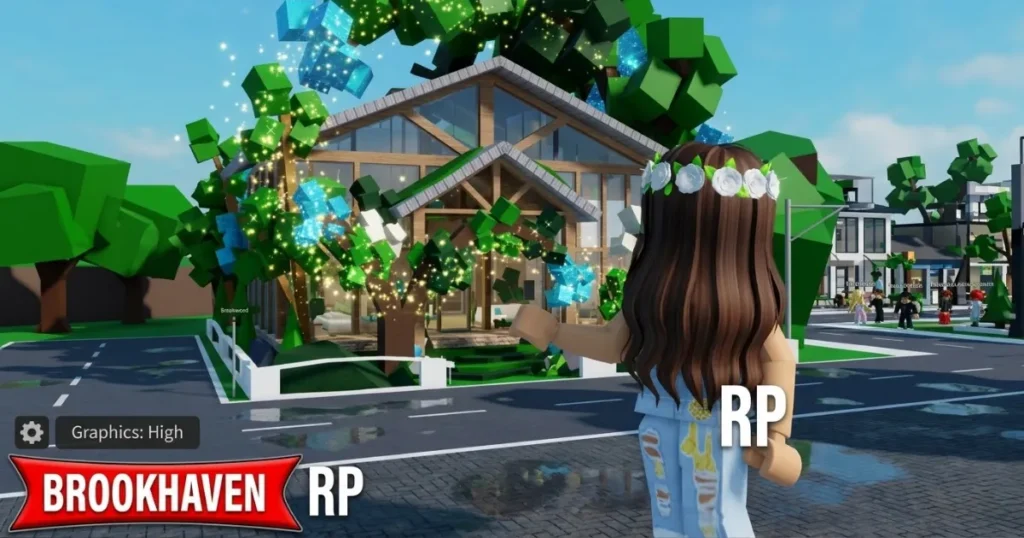
- Brookhaven RP — ideal para explorar sin presión y entender cómo se mueve la plataforma.
- Adopt Me! — muy popular, fácil de entender y con mucha comunidad hispana.
- Blade Ball — competitivo y sencillo de aprender, útil para acostumbrarte al control en PC.
- Tower of Hell — perfecto si te gustan los plataformas y quieres probar precisión con teclado.
Si te interesan las experiencias de exploración o pesca, también merece la pena revisar guías específicas de juegos populares dentro de la plataforma. En el caso de los códigos, cambian con frecuencia y suelen ofrecer ítems gratuitos para el avatar, así que conviene estar atento a las actualizaciones activas.
Preguntas frecuentes
¿Cómo descargo Roblox en mi PC gratis?
Entra en roblox.com, inicia sesión o crea una cuenta, abre cualquier juego y pulsa el botón Jugar. El instalador se descarga automáticamente. Solo tienes que ejecutarlo para completar la instalación. También puedes instalarlo desde Microsoft Store si tu red bloquea archivos .exe.
¿Cuáles son los requisitos mínimos para jugar Roblox en PC en 2026?
Necesitas Windows 10 o Windows 11 de 64 bits, ya que Windows 7 y 8 no son compatibles. El mínimo incluye 1 GB de RAM, un procesador de 1.6 GHz y una tarjeta gráfica compatible con DirectX 10. Con 4 GB de RAM la experiencia suele ser mucho más cómoda.
¿Cómo se juega Roblox en computadora?
En PC se usa WASD para moverse, la barra espaciadora para saltar y el mouse para controlar la cámara. Con Esc abres el menú del juego y con Shift + F5 puedes ver los FPS en tiempo real. Son los controles básicos que usa la mayoría de experiencias.
¿Cómo mejorar el rendimiento de Roblox en PC?
Dentro del juego, entra en Esc > Configuración > Calidad gráfica y cámbiala a Manual para bajarla. En Windows activa el plan de energía en Alto rendimiento y, si tu equipo tiene GPU dedicada, asígnala a Roblox desde Pantalla > Gráficos. Cerrar el navegador también ayuda a liberar memoria.
¿Puedo usar un control o mando para jugar Roblox en PC?
Sí. Roblox reconoce mandos de Xbox y PlayStation conectados por USB o Bluetooth sin configuración adicional. Aun así, no todas las experiencias dentro de Roblox aprovechan el mando igual de bien, así que conviene revisar las indicaciones de cada juego.
Deja un comentario