
Cómo actualizar la BIOS de las placas base Asus

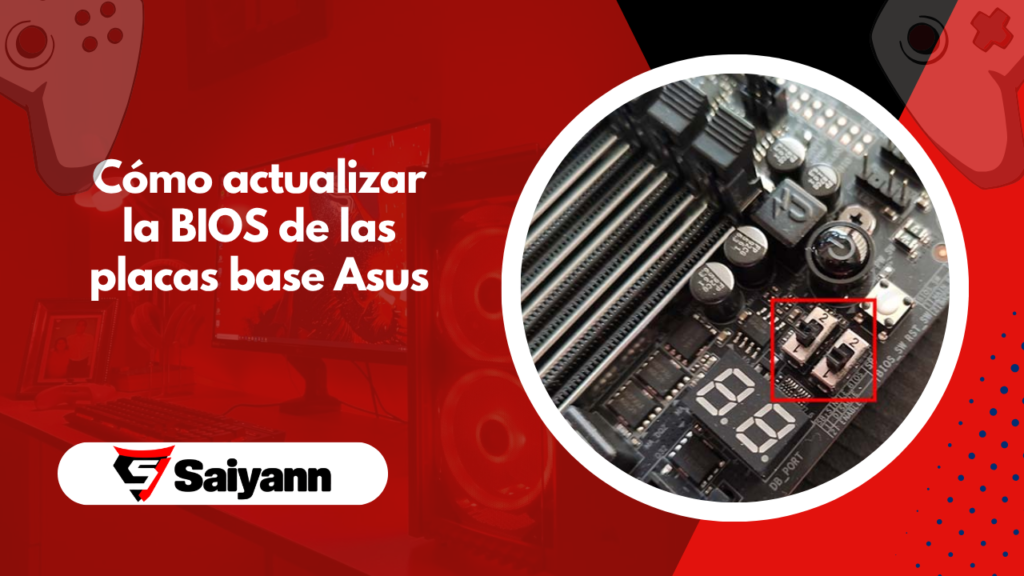
En este tutorial veremos cómo actualizar la BIOS en placas base Asus utilizando la utilidad EZ Flash 2, integrada directamente en la BIOS. Es un proceso mucho más simple de lo que parecía hace años, y en gran parte se debe al buen trabajo de ingeniería que Asus ha aplicado a sus placas.
Para realizar la actualización, basta con copiar el archivo .CAP en una partición accesible, preferiblemente en la raíz del disco o de una memoria USB para encontrarlo con facilidad. Después, hay que entrar en la BIOS, abrir EZ Flash 2 e iniciar el proceso de actualización. En pocos segundos, o en muy poco tiempo según el caso, la BIOS queda escrita de nuevo. Tras el reinicio, conviene revisar los ajustes principales, porque algunos valores pueden volver a sus opciones predeterminadas o cambiar durante el proceso, como el orden de arranque, AHCI o determinadas configuraciones de energía.
En las placas Asus más recientes, la actualización de BIOS también puede hacerse mediante BIOS Flashback. Esta función se apoya en un puerto USB especial situado en la parte trasera de la placa, conectado de forma directa con la memoria flash. Al pulsar el botón correspondiente, la placa base toma automáticamente el archivo de BIOS desde una memoria USB conectada a ese puerto. Este método resulta especialmente útil cuando existen problemas con la BIOS, como un fallo de actualización o un bad flash, ya que permite recuperar el sistema sin depender del arranque normal.
✅ Te puede interesar Qué ordenador elegir para hacer MAO
Qué conviene preparar antes de actualizar la BIOS
Antes de empezar, es importante tener claro que una actualización de BIOS no se hace por rutina sin motivo. Suele ser recomendable cuando el fabricante corrige errores, mejora la compatibilidad con hardware nuevo o añade estabilidad al sistema. Aun así, antes de continuar, merece la pena comprobar que el archivo descargado corresponde exactamente al modelo de placa base Asus que se está usando.
También es preferible trabajar con calma y no interrumpir el procedimiento. Durante una actualización de BIOS, el equipo no debe apagarse ni reiniciarse manualmente. Por eso, lo más prudente es asegurarse de que la fuente de alimentación sea estable y de que el proceso se realice sin prisas. Si la placa base dispone de la función EZ Flash 2, el propio entorno de la BIOS ofrece una forma bastante segura de ejecutar la actualización sin necesidad de arrancar el sistema operativo.
Pasos básicos para usar EZ Flash 2
El procedimiento general es sencillo:
✅ Te puede interesar Cuando la tecnología transforma la jugabilidad de nuestros videojuegos
- Descargar desde la página de Asus el archivo de BIOS correspondiente al modelo exacto de la placa.
- Copiar el archivo .CAP a una partición o memoria USB fácilmente accesible.
- Entrar en la BIOS del equipo.
- Abrir la herramienta EZ Flash 2.
- Seleccionar el archivo de BIOS y confirmar la actualización.
- Esperar a que el proceso termine sin interrumpirlo.
- Revisar después los parámetros de la BIOS.
Colocar el archivo en la raíz de la partición o del pendrive ayuda a localizarlo rápidamente desde la utilidad de actualización. Una vez detectado el fichero, EZ Flash 2 se encarga del resto del proceso. No suele requerir pasos complicados ni herramientas adicionales.
Qué revisar después del reinicio
Tras actualizar la BIOS y reiniciar el ordenador, no conviene dar por hecho que todo seguirá igual. Es buena idea volver a entrar en la BIOS y revisar algunos apartados esenciales. Entre los más importantes están el orden de arranque, el modo de almacenamiento, las opciones de energía y cualquier ajuste personalizado que se hubiera cambiado antes.
En especial, si el sistema estaba configurado para arrancar desde un disco concreto o si se utilizaban parámetros específicos para discos SATA o SSD, conviene verificar que siguen activos. Esto evita problemas innecesarios al iniciar el sistema operativo por primera vez después del flash.
✅ Te puede interesar Guía práctica para transformar sus documentos digitales: trucos y herramientas
Cuándo utilizar BIOS Flashback
La función BIOS Flashback está pensada para casos en los que la actualización convencional no es posible o ha salido mal. Su ventaja es que no depende del sistema operativo ni de que la placa arranque con normalidad. Gracias al puerto USB dedicado y al botón de activación, la placa puede cargar la BIOS directamente desde un dispositivo USB preparado para ello.
Este recurso puede ser especialmente valioso cuando la BIOS se ha corrompido después de una actualización fallida o cuando el equipo presenta errores relacionados con el firmware. En esas situaciones, contar con BIOS Flashback puede marcar la diferencia entre recuperar la placa o quedar bloqueado ante un fallo serio.
Organización y búsqueda de tutoriales
Para encontrar otros tutoriales relacionados con hardware, software y mantenimiento del sistema, puede ser útil recurrir a las categorías del sitio y al motor de búsqueda interno. Las categorías suelen estar organizadas por temas como Oficina, Diseño gráfico, Hardware, Internet, Multimedia, Seguridad, Sistema o Almacenamiento y copia de seguridad, con subcategorías más específicas para afinar la búsqueda.
✅ Te puede interesar Descubriendo los servidores de Minecraft: inmersión en un mundo virtual colaborativo
Si, por ejemplo, se necesita información sobre Yahoo Messenger, se puede empezar por la categoría Internet, seguir por Mensajería y chat y continuar con Yahoo. Ese tipo de navegación por filtros permite llegar con rapidez a contenidos concretos sin perder tiempo revisando artículos no relacionados.
El buscador interno también resulta útil cuando se recuerda solo una parte del tema. Introducir varias palabras clave relacionadas con el problema o el programa suele ser suficiente para localizar el tutorial adecuado. Además, las páginas de archivos permiten explorar el contenido por días, semanas, meses o años, lo que facilita encontrar materiales antiguos de forma ordenada.
Deja un comentario