
Instalar DD-WRT, un firmware personalizado que amplía las funciones de un router

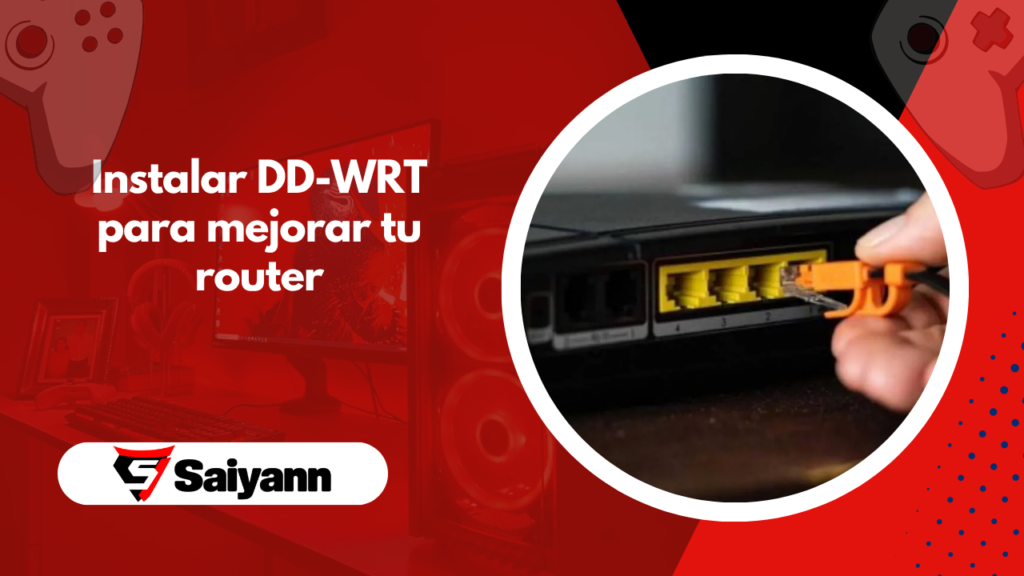
Instalación de DD-WRT en el router TP-Link TL-WR740N
En este tutorial se muestra cómo instalar el firmware personalizado DD-WRT en el router TP-Link TL-WR740N, un modelo inalámbrico muy económico, vendido en su momento por unos 80 lei. La idea es sencilla: convertir un router básico en un equipo mucho más flexible y potente gracias a un firmware alternativo que amplía de forma notable sus posibilidades.
DD-WRT es uno de los firmwares aftermarket más completos que existen. Frente al software original que trae el router de fábrica, esta plataforma añade funciones avanzadas de configuración, control y administración que no están disponibles en la versión estándar. En la práctica, un dispositivo modesto puede ganar capacidades propias de equipos bastante más caros, elevando su valor funcional desde el rango de los 80 lei hasta cifras cercanas a 300 o 400 lei. Y todo ello sin coste de licencia, porque DD-WRT es gratuito.
Conviene dejar algo claro desde el principio: en este tutorial se explica la instalación de DD-WRT específicamente sobre el TP-Link TL-WR740N. En otros modelos o incluso en variantes distintas del mismo fabricante, los pasos pueden cambiar ligeramente. Por eso es importante consultar siempre la sección de soporte del sitio oficial de DD-WRT antes de proceder con cualquier actualización o flasheo.
✅ Te puede interesar Las mejores configuraciones para la máxima seguridad de la red inalámbrica
Qué se muestra al final del proceso
Además de la instalación del firmware, también se enseña cómo volver al firmware original de TP-Link. Todo el proceso se presenta de forma práctica, ejecutado en tiempo real, sin centrarse en configuraciones complejas ni en ajustes avanzados. El objetivo es dejar claro el procedimiento de instalación y ofrecer una primera visión de los menús de DD-WRT, con la idea de profundizar más adelante en las opciones de configuración y en otras funciones útiles.
DD-WRT abre la puerta a muchas posibilidades: control más fino de la red, nuevas opciones de gestión, herramientas adicionales y una interfaz pensada para usuarios que quieren exprimir el hardware al máximo. Aun así, la instalación de un firmware personalizado no es una operación inocente. Requiere atención, paciencia y seguir cada paso con precisión.
Advertencia importante antes de empezar
Este punto merece especial énfasis: el procedimiento descrito puede dañar el router. También existe el riesgo de perder la garantía o, en el peor de los casos, inutilizar el dispositivo de forma definitiva. Si hay dudas o inseguridad, lo más prudente es no realizar la operación. Ver el tutorial no obliga a repetirlo; se puede seguir el contenido solo como referencia.
✅ Te puede interesar Cómo amplificar una señal Wi‑Fi débil
Si finalmente decides continuar, hazlo con cuidado. Revisa cada paso dos veces antes de ejecutarlo y actúa con calma. En este tipo de tareas no suele haber una segunda oportunidad si algo sale mal.
¡Ten mucho cuidado!
Sobre los comentarios y la utilidad del contenido
Si tienes sugerencias, correcciones o aportes, puedes dejarlos en la sección de comentarios. Del mismo modo, si encuentras a otra persona con una duda y puedes ayudarla, hacerlo puede ser muy útil para todos. Los comentarios bien enfocados ayudan a convertir el contenido en una referencia más completa y práctica.
✅ Te puede interesar Copia de seguridad y restauración del sistema operativo con la función Restaurar sistema en Windows XP
También conviene mantener los comentarios dentro del tema principal. Así, quienes lleguen más tarde podrán encontrar información relevante y respuestas que realmente aporten valor. Antes de preguntar, merece la pena revisar los mensajes anteriores, porque muchas veces la duda ya ha sido respondida.
Para encontrar otros contenidos similares, es recomendable usar las categorías de la parte superior del sitio y el buscador situado en la esquina superior derecha. Existen más de 500 tutoriales que cubren prácticamente todo tipo de software, así que suele ser más rápido localizar el tema por categorías o por palabras clave que buscar manualmente entre los artículos.
Cómo usar el sitio de forma más eficiente
El motor de búsqueda
Si, por ejemplo, tienes un problema con Yahoo Messenger, puedes escribir términos como Yahoo, Mess, Messenger, id mess, multimess, problema messenger o error messenger. El buscador mostrará varias opciones relacionadas, lo que facilita dar con el tutorial adecuado sin perder tiempo.
✅ Te puede interesar Cómo actualizar la BIOS de las placas base Asus
Las categorías
Si prefieres navegar por categorías desplegables, las encontrarás en la barra situada bajo Home. Allí aparecen secciones como Birou, Grafica-Design, Hardware, Internet, Multimedia, Securitate, Sistem y Stocare-Backup. Cada una se divide a su vez en subcategorías y sub-subcategorías para afinar mejor la búsqueda.
Por ejemplo, para localizar contenido relacionado con Yahoo Messenger, el recorrido sería: Internet, después Mesagerie-Chat y, más tarde, Yahoo. Con esos filtros se llega a una página que reúne artículos relacionados con Yahoo Messenger o Yahoo Mail.
Las archivadas
En la página de Archivos se pueden consultar todos los tutoriales organizados por días, semanas, meses y años. La estructura está pensada para que resulte fácil orientarse y encontrar un contenido concreto sin complicaciones.
Todo sigue una lógica simple: basta con usar las herramientas disponibles y avanzar paso a paso.
Que lo disfrutes.
Deja un comentario